Además de la cuenta de administrador principal, WordPress admite usuarios con privilegios adicionales. Estos usuarios pueden acceder al escritorio (panel de control) del sitio, pero sus operaciones quedan restringidas según el rol que tengan asignado. Administrar bien los roles es clave para trabajar en equipo sin comprometer la configuración ni la seguridad de su sitio web: cada persona debe tener solo los permisos que realmente necesita.
Los 5 roles de usuario de WordPress
WordPress incluye de forma predeterminada cinco roles, ordenados de menor a mayor nivel de acceso:
- Suscriptor: tipo de cuenta básico asignado a los visitantes que se registran en su sitio web. No tiene ningún privilegio especial: solo puede editar la configuración de su propio perfil.
- Colaborador: puede crear nuevas entradas y aprobar comentarios, pero no publicarlas por sí mismo ni subir archivos multimedia.
- Autor: puede crear nuevas entradas, aprobar comentarios y cargar archivos multimedia. No puede acceder a la configuración del sitio ni editar las publicaciones de otros usuarios.
- Editor: puede editar y crear todas las entradas y páginas, y agregar o eliminar archivos multimedia de cualquier otro usuario. Es el rol adecuado para quien gestiona el contenido completo del sitio.
- Administrador: la cuenta con el mayor nivel de acceso; puede editar cualquier elemento de contenido o de configuración de WordPress, instalar plugins y temas, y crear o eliminar usuarios.
NOTA: antes de realizar cualquier cambio, asegúrese de generar una copia de seguridad completa de su sitio web. Si creó su sitio con el instalador de scripts Softaculous, puede usar su propio módulo de respaldos para hacerlo.
Crear un nuevo usuario y asignarle un rol
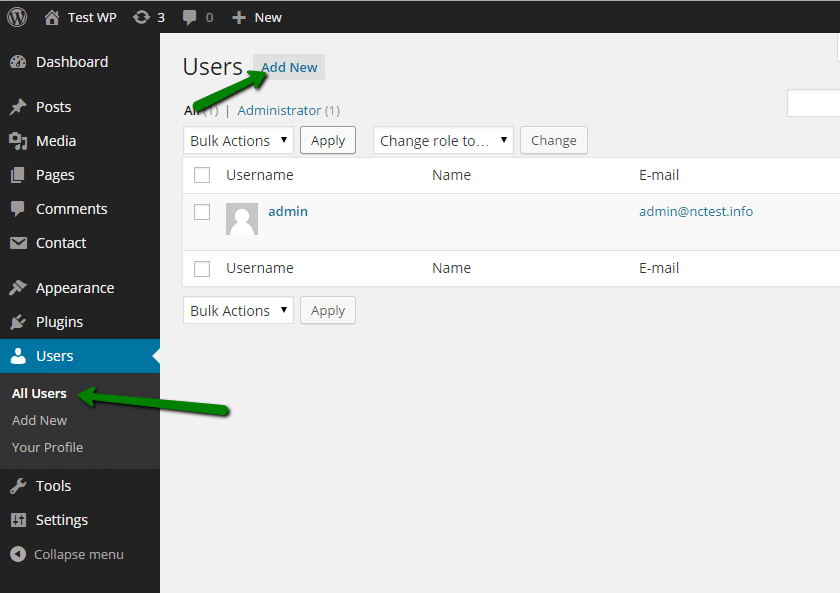
Puede administrar los roles desde el panel de WordPress, en la sección Usuarios. Para crear un nuevo usuario, haga clic en la opción Agregar nuevo:
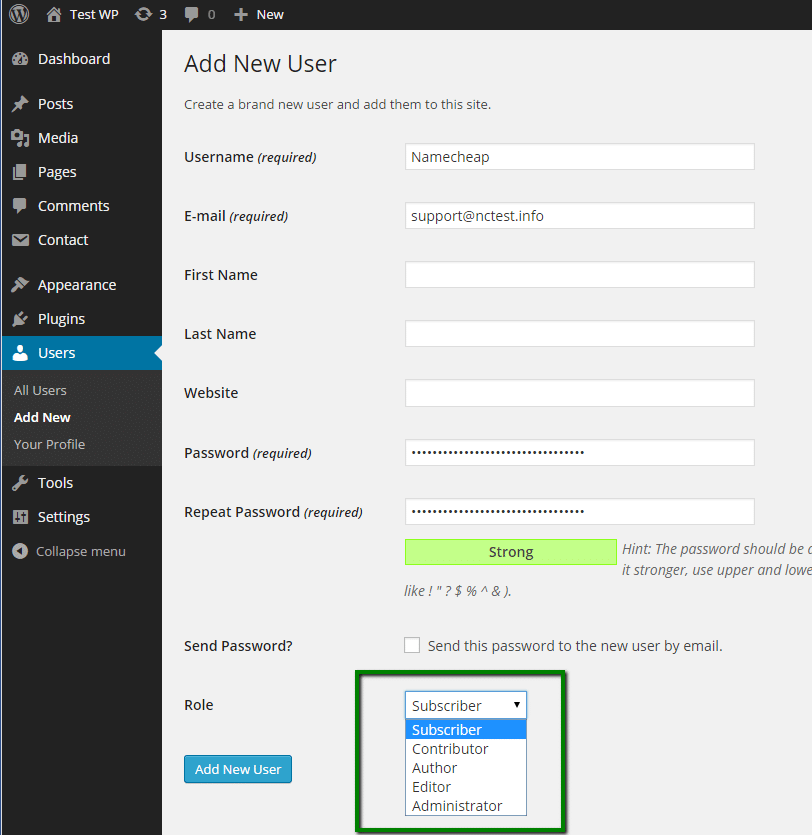
En la página siguiente, complete los campos: nombre de usuario, correo electrónico, contraseña, nombre y apellido (opcionales) y sitio web de la cuenta, y seleccione el rol deseado en la lista desplegable. Una vez hecho esto, haga clic en Añadir nuevo usuario:
Cambiar el rol de un usuario existente
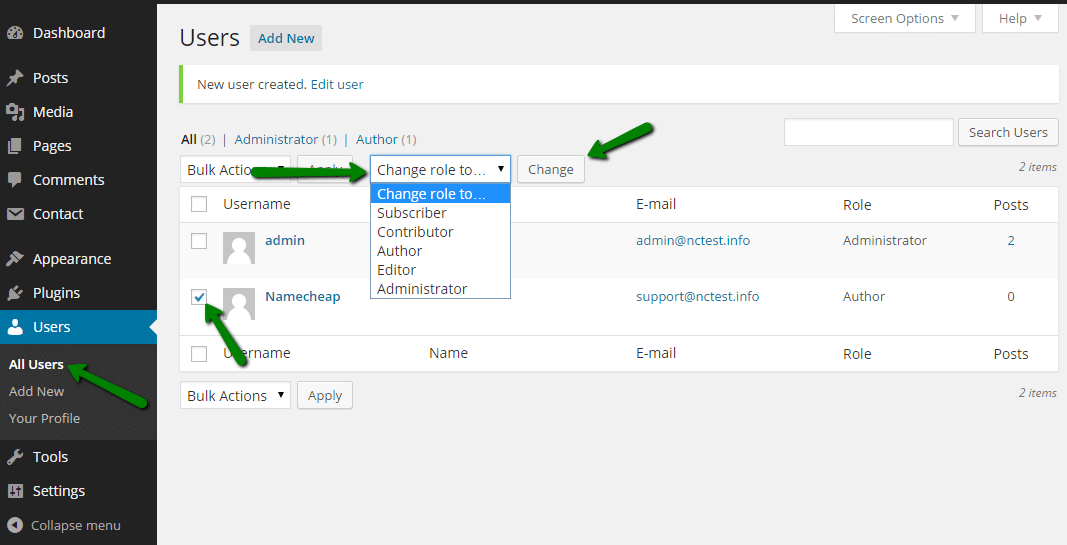
Si desea cambiar el rol de un usuario ya creado, vuelva a la lista Todos los usuarios, marque la casilla del usuario en cuestión y establezca el nuevo rol mediante la opción Cambiar rol a...:
Cambiar el rol manualmente desde phpMyAdmin
También puede cambiar el rol de un usuario directamente en la base de datos mediante phpMyAdmin. Este método es útil, por ejemplo, cuando perdió el acceso de administrador al escritorio de WordPress.
NOTA: se recomienda encarecidamente realizar una copia de seguridad de la base de datos antes de continuar.
-
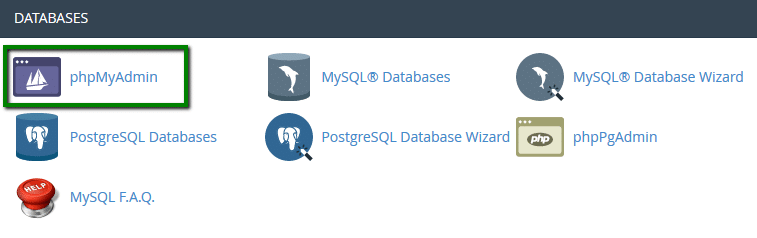
En cPanel, vaya al menú phpMyAdmin dentro de la sección Bases de datos:
Una vez allí, seleccione la base de datos de su instalación de WordPress.
NOTA: puede verificar el nombre de la base de datos de su instalación en el archivo wp-config.php, en la línea define('DB_NAME', 'databasename');
-
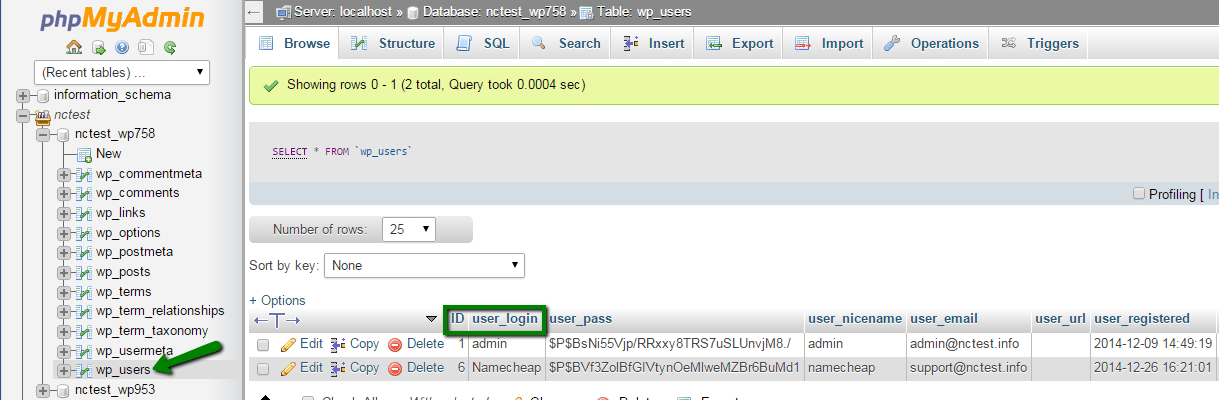
Seleccione la tabla wp_users, ubique la cuenta cuyo rol desea cambiar y anote su ID; la necesitará más adelante. En este ejemplo, cambiaremos el rol de la cuenta "Namecheap", cuyo ID es 6:
-
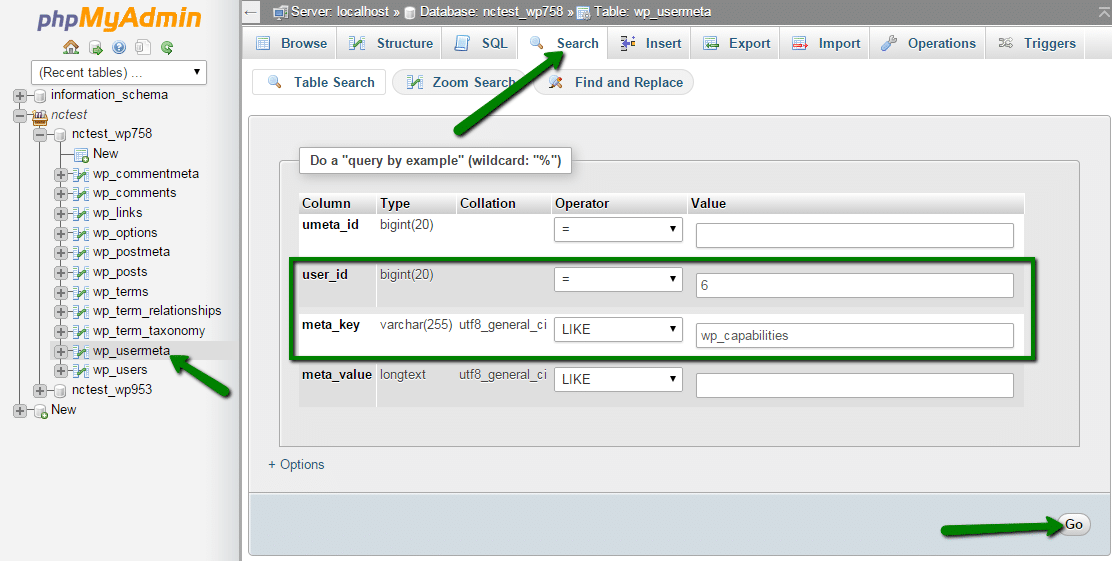
Vaya ahora a la tabla wp_usermeta y haga clic en Buscar. Ingrese el ID del usuario en el campo user_id, escriba wp_capabilities en el campo meta_key y haga clic en Ir:
-
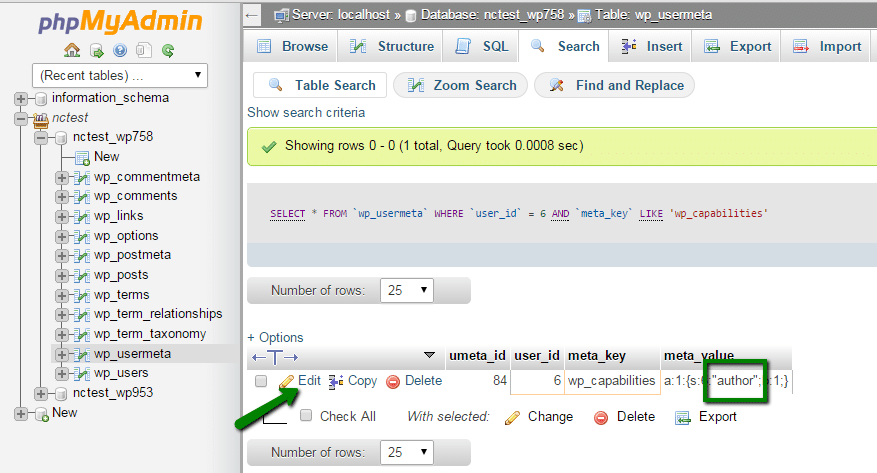
Verá una celda de la base de datos con el registro que especifica el rol actual del usuario. En nuestro ejemplo es autor. Para cambiarlo, haga clic en Editar:
-
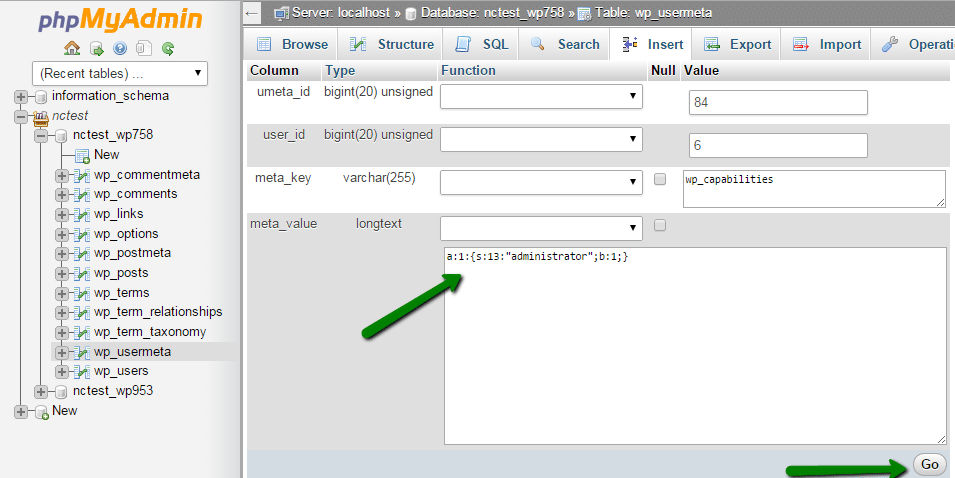
En la página siguiente, reemplace el meta_value actual por el que corresponda al rol que necesita:
- a:1:{s:10:"subscriber";b:1;} — Suscriptor
- a:1:{s:11:"contributor";b:1;} — Colaborador
- a:1:{s:6:"author";b:1;} — Autor
- a:1:{s:6:"editor";b:1;} — Editor
- a:1:{s:13:"administrator";b:1;} — Administrador
En nuestro ejemplo, convertimos la cuenta "Namecheap" en administrador insertando el código correspondiente en su celda de la tabla wp_usermeta:
¡Eso es todo! El nuevo rol se aplicará de inmediato la próxima vez que el usuario inicie sesión.
Buenas prácticas al asignar roles
- Aplique el principio de menor privilegio: asigne a cada persona el rol más bajo que le permita hacer su trabajo.
- Mantenga la menor cantidad posible de cuentas con rol de administrador y revise periódicamente la lista de usuarios para eliminar cuentas que ya no se usan.
- Si necesita permisos más finos que los 5 roles estándar, existen plugins de gestión de roles (como User Role Editor o Members) que permiten crear roles personalizados y ajustar capacidades individuales.
- Un hosting WordPress administrado con copias de seguridad automáticas le da un margen de recuperación adicional ante cualquier cambio accidental de permisos.
Preguntas frecuentes
¿Qué rol debo darle a un editor externo o freelance?
Si solo redactará contenido, asígnele el rol de Autor (publica sus propias entradas) o Colaborador (usted revisa y publica). Reserve el rol de Editor para quien gestione todo el contenido y nunca entregue una cuenta de Administrador a personal externo.
¿Cómo creo un rol personalizado en WordPress?
WordPress no permite crear roles nuevos desde el escritorio; necesita un plugin de gestión de roles (por ejemplo, User Role Editor o Members). Con él puede duplicar un rol existente, activar o desactivar capacidades específicas y asignarlo a los usuarios que desee.
¿Qué pasa con el contenido si borro un usuario?
Al eliminar un usuario, WordPress le pregunta qué hacer con su contenido: puede borrarlo junto con la cuenta o atribuirlo a otro usuario existente. Elija siempre la opción de atribuir el contenido a otro usuario para no perder entradas ni páginas publicadas.