Moodle es una plataforma de aprendizaje diseñada para brindar a educadores, administradores y alumnos un sistema sólido, seguro e integrado para crear entornos de aprendizaje personalizados. Con más de una década de desarrollo guiado por una pedagogía construccionista social, Moodle ofrece un poderoso conjunto de herramientas centradas en el alumno y entornos de aprendizaje colaborativo que potencian la enseñanza. Su interfaz simple, las funciones de arrastrar y soltar y una documentación abundante hacen que sea fácil de usar y de aprender.
Formas de instalar Moodle
Existen dos formas de instalar Moodle en su cuenta de hosting:
- Instalación por línea de comandos a través de SSH (Secure Socket Shell).
- Instalación basada en web, subiendo los archivos y siguiendo el asistente del navegador.
Este artículo presenta la instalación basada en web, paso a paso desde cPanel. Si prefiere una vía más rápida, en nuestros planes con cPanel también puede instalar Moodle en pocos clics con el auto-instalador Softaculous; el procedimiento manual de esta guía le servirá igualmente para entender qué configura el instalador por usted. El proceso completo tiene cuatro fases: colocar los archivos de instalación, configurar el entorno, crear la base de datos y ejecutar el asistente de instalación.
Paso 1: Colocar los archivos de instalación
En primer lugar, descargue los archivos de instalación desde el sitio web oficial de Moodle.
Nota: en este artículo instalamos la versión 3.5.1 de Moodle (la que aparece en las capturas). Puede utilizar cualquier otra versión; sin embargo, es posible que algunos pasos o requisitos varíen, así que consulte siempre la documentación oficial de la versión que descargue.
Una vez descargado el paquete, deberá cargarlo en el directorio raíz del dominio donde quiere instalar Moodle. En nuestro ejemplo lo instalamos en el dominio principal de la cuenta de hosting.
Si desea instalarlo en un dominio adicional, verifique primero cuál es su directorio raíz en cPanel >> sección Dominios >> Dominios complementarios. Vea abajo:
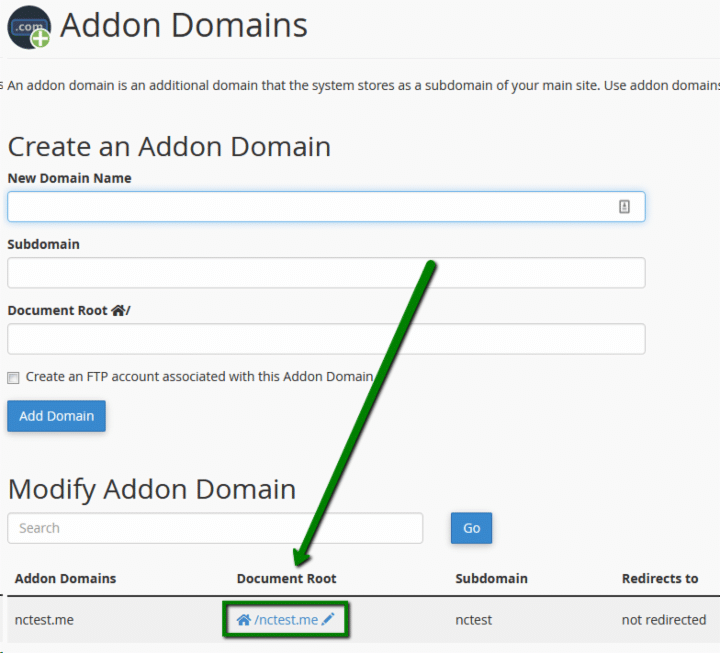
Si el dominio que desea utilizar aún no se ha agregado a la cuenta, agréguelo primero desde ese mismo menú.
Cuando conozca el directorio raíz de su dominio, cargue el archivo comprimido mediante cPanel >> Administrador de archivos >> Cargar, o a través de un cliente FTP. El siguiente paso es extraer los archivos:
- Navegue a cPanel >> sección Archivos >> Administrador de archivos. Será llevado automáticamente al directorio de inicio.
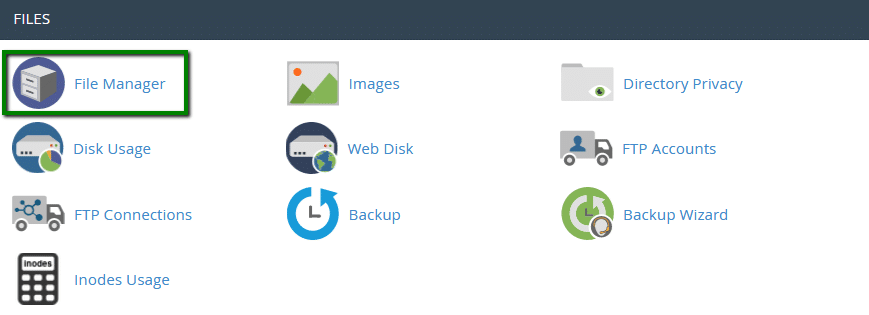
- Abra la carpeta en la que cargó previamente el archivo comprimido.
- Haga clic en el archivo para seleccionarlo y pulse el botón Extraer del panel de navegación superior.
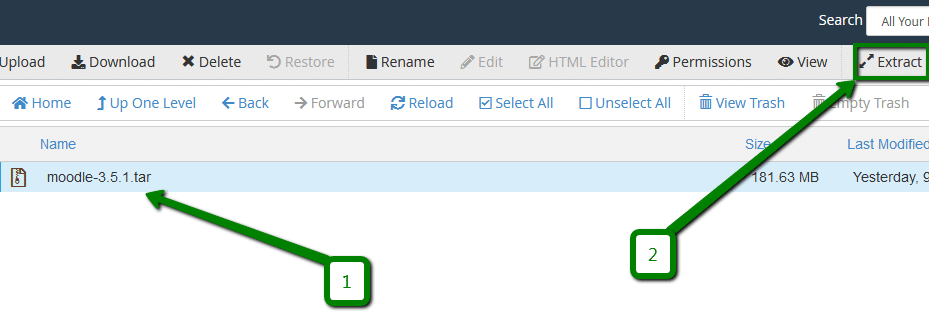
- En la ventana emergente, haga clic en Extraer archivo(s). De forma predeterminada, los archivos se extraen en la carpeta donde se encuentra el comprimido, por lo que no es necesario cambiar nada.
- Cuando termine la extracción, verá una ventana con los resultados. Haga clic en el botón Cerrar. Los archivos se extraen dentro de una carpeta llamada moodle; es decir, no quedan en el directorio raíz del dominio, sino en un subdirectorio. Vea abajo:
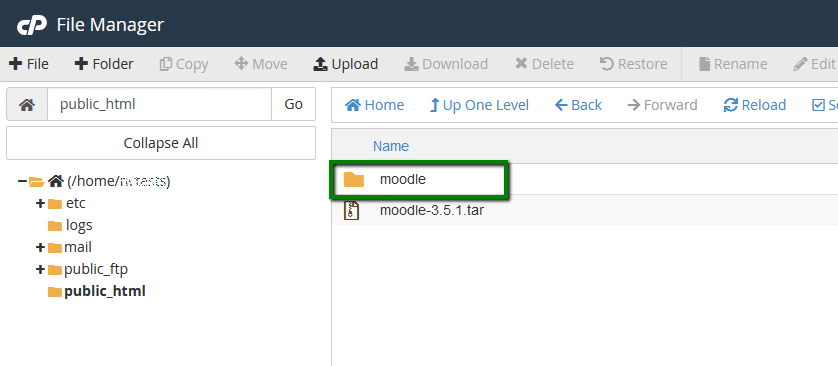
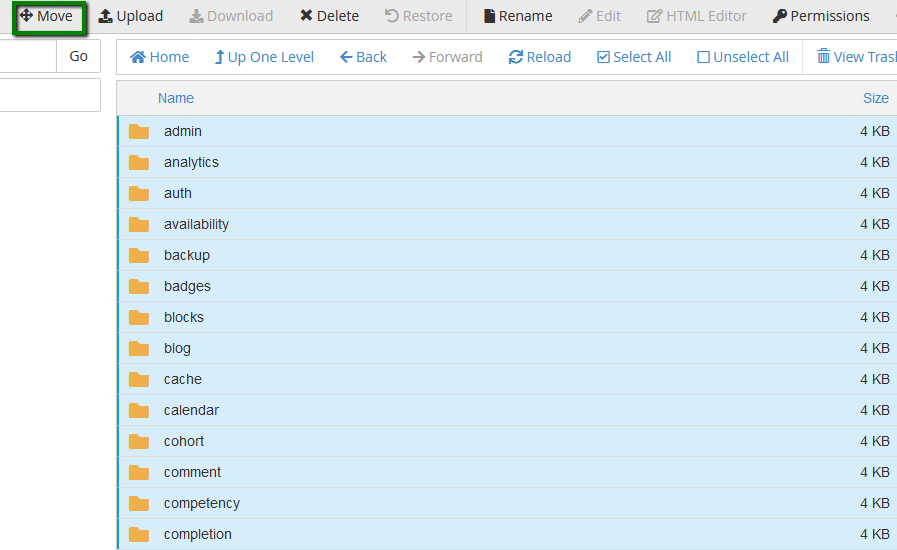
- Ahora debe mover los archivos de la carpeta /moodle a la carpeta en la que se encuentra actualmente. Para ello, entre a la carpeta /moodle, seleccione todos los archivos y haga clic en el botón Mover del panel superior:
- En la ventana emergente, elimine el nombre de la carpeta moodle de la ruta y haga clic en Mover archivo(s):
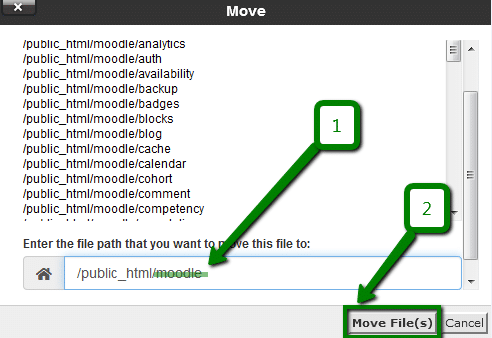
Si los archivos se movieron con éxito, la carpeta moodle debería quedar vacía. Para comprobar que todo está en su lugar, vuelva a la carpeta raíz del dominio.
Paso 2: Configurar el entorno
Cada archivo y carpeta de su cuenta tiene permisos asignados que definen quién está autorizado a leer, escribir o ejecutar ese elemento. En nuestros servidores, para que los archivos se muestren correctamente en el navegador, los archivos deben usar permisos 644 y las carpetas 755. Verifique que los archivos que cargó tengan los permisos correctos antes de continuar.
Con los permisos establecidos, es hora de configurar el entorno PHP para la instalación:
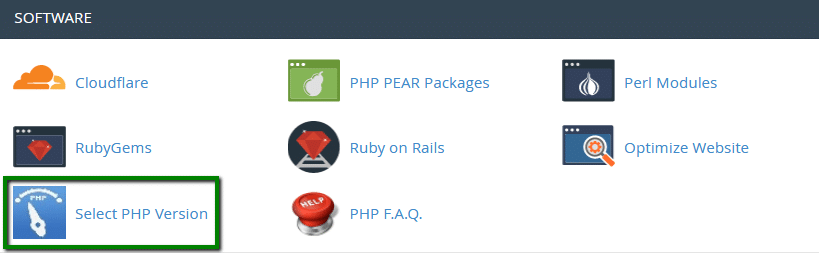
- Navegue a cPanel >> sección Software >> Seleccionar versión de PHP:
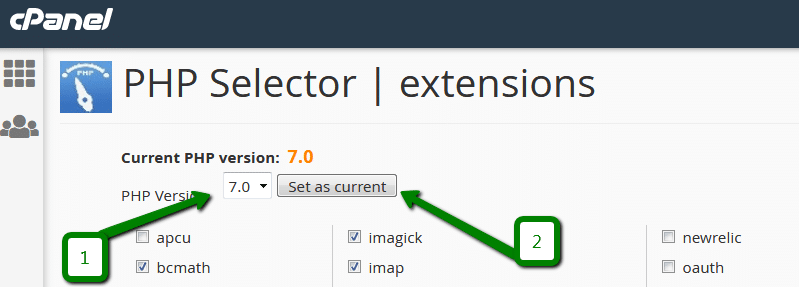
- Moodle 3.5.1 requiere PHP 7.0, así que selecciónela en el menú desplegable y pulse Establecer como actual. Si instala una versión más reciente de Moodle, elija la versión de PHP que indique su documentación oficial. Vea abajo:
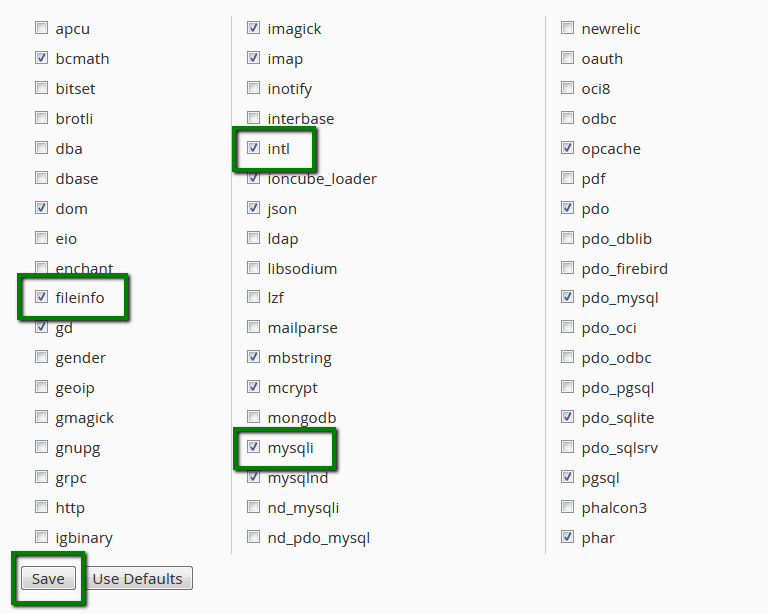
- Moodle también requiere las siguientes extensiones de PHP:
- intl
- fileinfo
- mysqli
Si aún no están habilitadas, márquelas en la lista y haga clic en el botón Guardar:
Paso 3: Crear la base de datos
Debe crear una base de datos MySQL/MariaDB para su instalación desde cPanel, y anotar los siguientes datos, porque el asistente se los pedirá:
- Nombre de la base de datos
- Usuario de la base de datos
- Contraseña del usuario de la base de datos
Recuerde asignar el usuario a la base de datos con todos los privilegios para que el instalador pueda crear las tablas.
Paso 4: Ejecutar el asistente de instalación
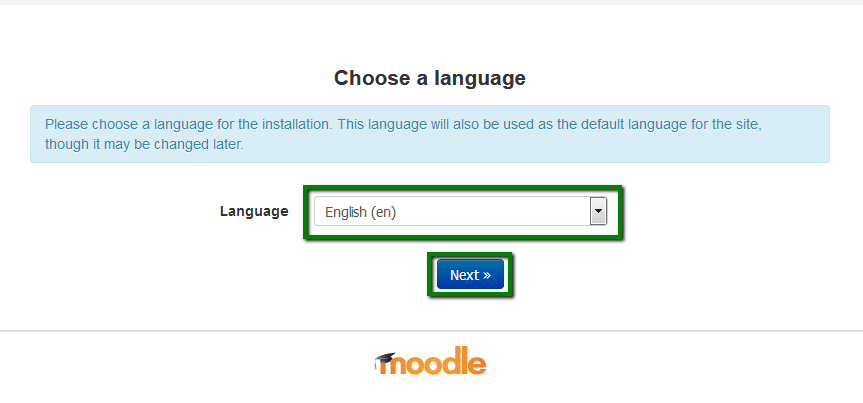
- En una nueva pestaña del navegador, abra el nombre de dominio que eligió para la instalación. Debería ver la página de inicio de instalación de Moodle. Elija su idioma y haga clic en el botón Siguiente:
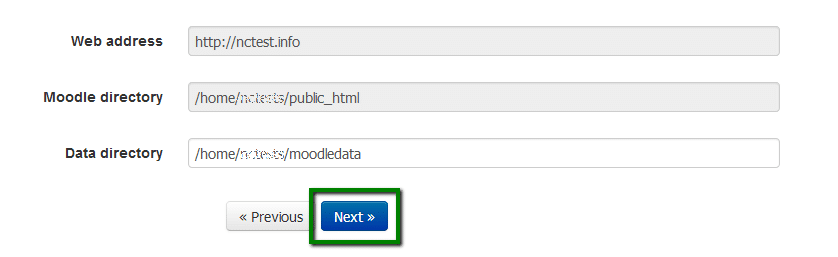
- En la página Confirmar rutas se le pedirá especificar las carpetas donde se almacenarán los archivos de Moodle. Puede dejar los valores predeterminados y hacer clic en Siguiente:
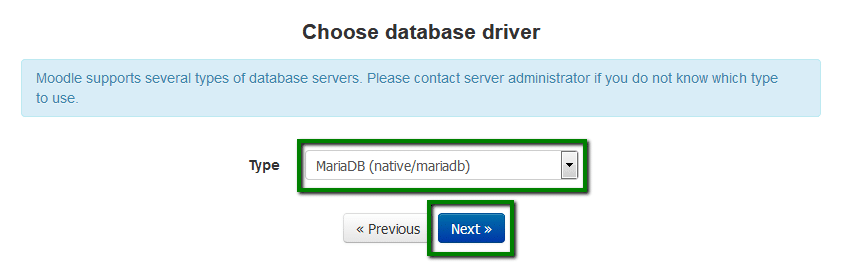
- En la página Elegir controlador de base de datos, seleccione MariaDB (native/mariadb) y haga clic en Siguiente:
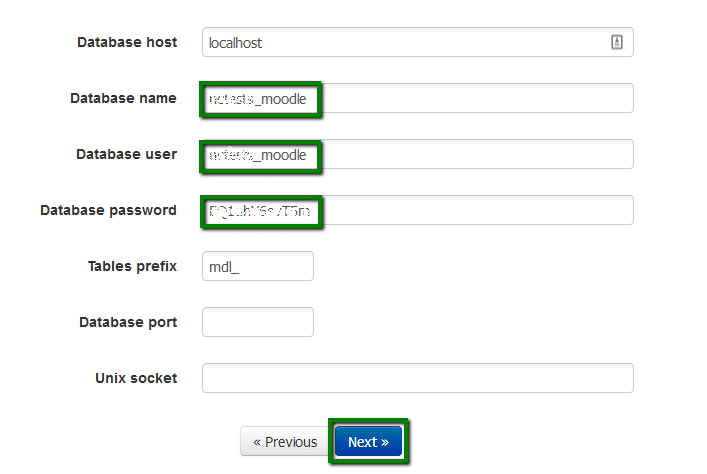
- En la página de Configuración de la base de datos, ingrese los datos de la base que creó en el Paso 3, deje los demás valores sin tocar y haga clic en Siguiente. Tenga en cuenta que la configuración de la base de datos puede tardar unos minutos en finalizar.
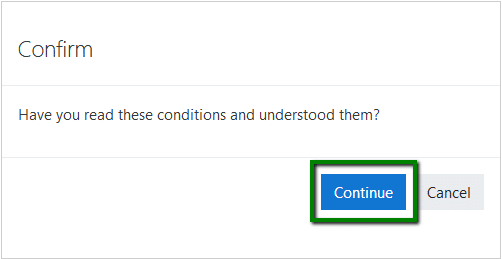
- Al terminar, será redirigido a la página de Aviso de copyright, donde debe confirmar las condiciones y hacer clic en Continuar:
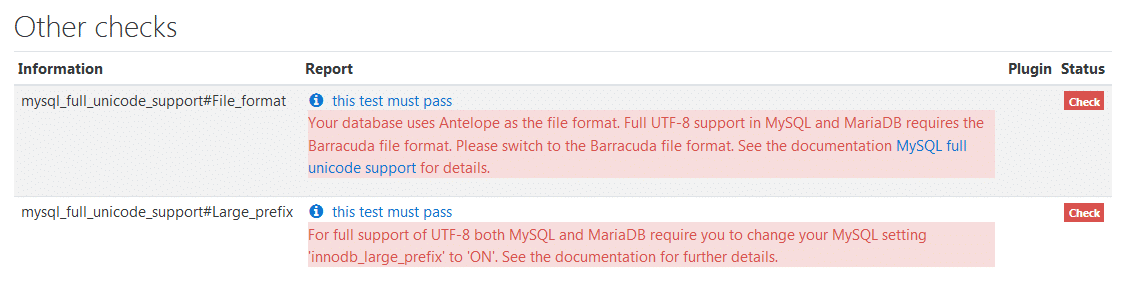
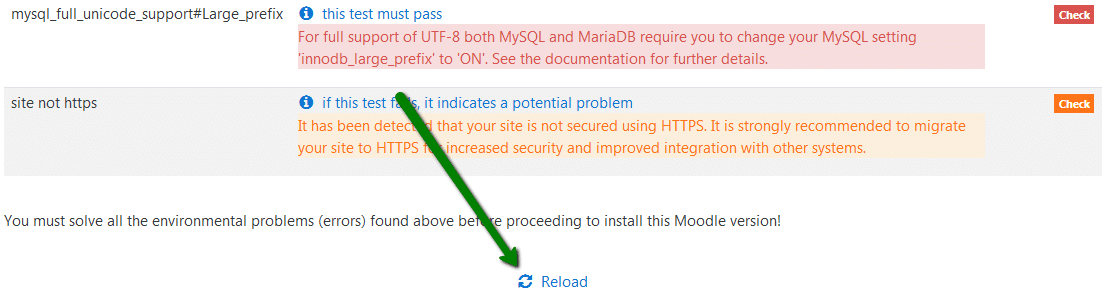
En la página siguiente verá la lista de comprobaciones del servidor. Todas deben cumplirse, excepto la que se muestra a continuación (la intercalación de la base de datos), que corregiremos en el siguiente paso:
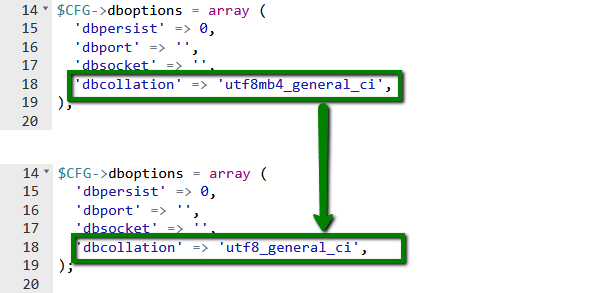
- Regrese al directorio raíz de su dominio con el Administrador de archivos para editar el archivo config.php.
- Haga clic con el botón derecho sobre el archivo y elija Editar. En el editor de código, cambie la línea:
'dbcollation' => 'utf8mb4_general_ci',
por:
'dbcollation' => 'utf8_general_ci',
y asegúrese de guardar los cambios.
- Regrese a la página de instalación y haga clic en el botón Recargar para repetir la comprobación del servidor:
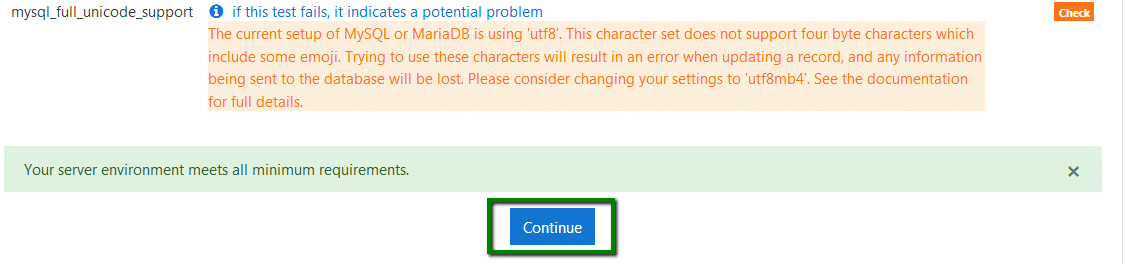
- Si el archivo se modificó correctamente, verá el mensaje "El entorno de su servidor cumple todos los requisitos mínimos". Haga clic en Continuar:
- La instalación de los módulos tardará unos minutos. Al finalizar, desplácese hasta el final de la página y haga clic en Continuar.
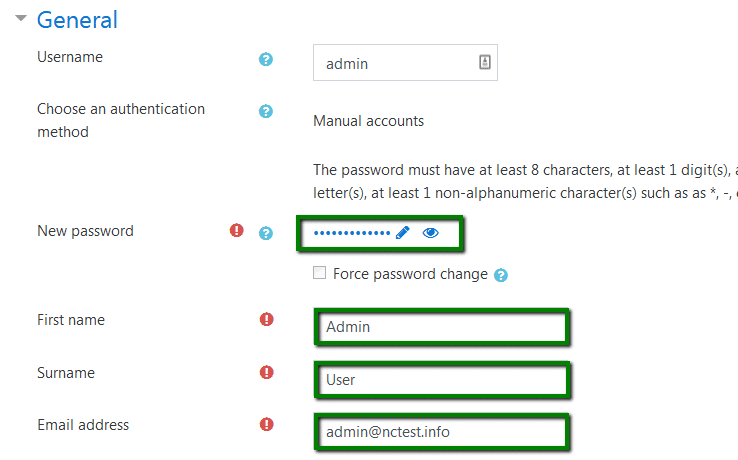
- Será redirigido a la página donde debe ingresar los datos de la cuenta de administrador que usará para gestionar la plataforma. Complételos, desplácese hacia abajo y haga clic en Continuar:
- Las dos páginas siguientes le pedirán información general sobre su sitio (nombre, descripción, etc.). Si no tiene todos los datos en ese momento, no se preocupe: podrá modificarlos más tarde. Una vez completada la información, será redirigido al área administrativa de su plataforma:
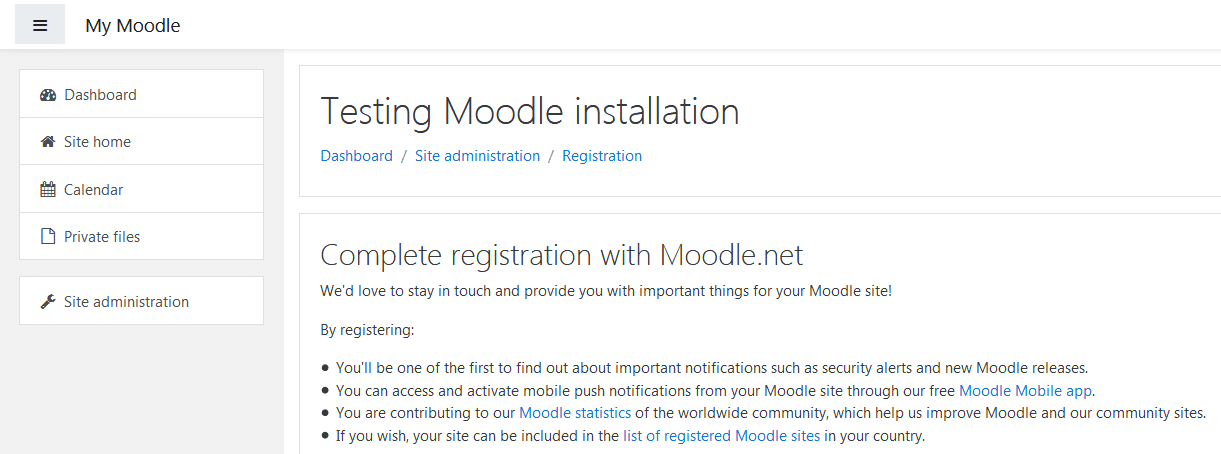
¡Felicidades! Acaba de instalar Moodle con éxito. Ya puede crear sus primeros cursos, matricular alumnos y personalizar la apariencia de su aula virtual.
Hosting optimizado para Moodle
Moodle es más exigente que un sitio web corporativo típico. Como vimos en esta guía, necesita una versión de PHP compatible con extensiones específicas (intl, fileinfo, mysqli), una base de datos MySQL/MariaDB bien configurada y espacio en disco suficiente para el directorio moodledata, donde se guardan los archivos de cursos, tareas y copias de seguridad.
Pero el verdadero desafío es la concurrencia: en un aula virtual los alumnos no llegan repartidos a lo largo del día, sino todos a la vez — al iniciar una clase, al rendir un examen en línea o al vencer el plazo de una tarea. Cada sesión simultánea consume memoria y procesador, y un hosting genérico con recursos ajustados se queda corto justo en el peor momento: el examen. Por eso conviene elegir un hosting Moodle en Bolivia con recursos dimensionados para plataformas educativas, discos rápidos y soporte que conoce la aplicación.
Para instituciones con muchos alumnos concurrentes o varias plataformas Moodle, la evolución natural es un servidor VPS: recursos garantizados de CPU y RAM que no se comparten con otros sitios, y la posibilidad de ajustar la configuración de PHP y de la base de datos a la medida de su carga real.
Preguntas frecuentes
¿Qué requisitos tiene Moodle para funcionar?
Moodle necesita un servidor web con PHP (en una versión compatible con la versión de Moodle que instale), las extensiones intl, fileinfo y mysqli, y una base de datos MySQL o MariaDB. Cada versión de Moodle publica sus requisitos exactos en la documentación oficial; verifíquelos antes de instalar o actualizar.
¿Puedo instalar o actualizar Moodle desde Softaculous?
Sí. En los planes con cPanel, el auto-instalador Softaculous permite instalar Moodle en pocos clics y también aplicar actualizaciones desde su panel, con opción de generar una copia de seguridad previa. Si instaló Moodle manualmente como en esta guía, las actualizaciones se realizan siguiendo el procedimiento oficial de Moodle.
¿Qué hosting necesito según mi cantidad de alumnos?
Depende menos del total de alumnos matriculados y más de cuántos se conectan al mismo tiempo. Evalúe sus picos de concurrencia (clases en vivo, exámenes en línea) y el peso de sus contenidos: para plataformas pequeñas y medianas, un plan de hosting optimizado para Moodle suele ser suficiente; para alta concurrencia sostenida, considere un VPS con recursos garantizados. Nuestro equipo puede ayudarle a dimensionar la mejor opción para su institución.